宛名データ
支給データについて
データの自動チェック、郵便番号不備の一部フォロー以外の対応は一切行っておりません。
入稿データ作成については、自己責任にてお願いいたします。
データ形式について
宛名データは、必ず
Excel形式で作成して下さい。また、
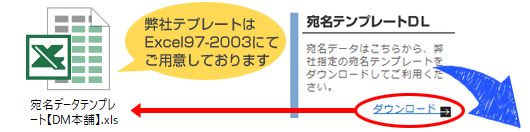
原則的には当社テンプレートをご利用いただくことをお願いたします。
CSVやその他の形式の場合、お受けできないか、文字化け等のリスクがあります。
また、宛名印字用として不要なデータ(フリガナ、分類など)が入っている場合などは、再入稿をお願いします。
入力項目について
ご入稿頂く【宛名データ】の必須項目は、郵便番号、企業名または名前、住所の3項目です。
敬称はご指定の敬称がある場合にご入力下さい。(例:先生、御侍史 等)
敬称にご入力がない場合、弊社にて自動的に敬称を付加します。企業名、名前ともににご入力されている場合は、名前に敬称「様」を、企業名のみで名前にご入力がない場合は、企業名に敬称「御中」を付けさせて頂きます。
また、部署名、役職も入力できます。
それぞれ3項目のいずれかに不備がある場合は、不備データ扱いとなりますので、削除するか修正していただきます。
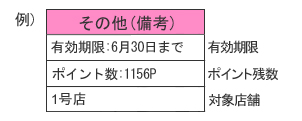
ID(顧客番号)、住所2,3、備考(ポイント数、有効期限等)は任意で入力して下さい。
※電話番号クリーニングを希望される場合は、電話番号に市外局番から入力してください。(市外局番のない電話番号はクリーニング対象外となります)
複数に分かれている宛名データについて
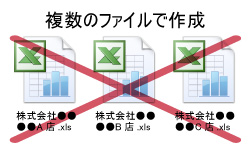
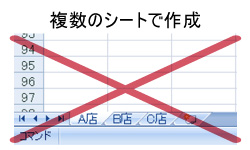
宛名データは、DMの種類(印刷物種類)が複数ある場合を除き、Excelで1ファイル、1シートで作成してください。
DMが1種類の場合、例えば複数店舗から抽出したデータだからと店舗ごと複数のExcelファイルであったり、店舗ごとにシートが分けられている場合は対応できません。
※DMの種類が複数(例えば、店舗ごとに違うDMなど)の場合は、この限りではありませんので、下記「複数店舗などで、DMの種類が複数ある場合」を参照ください。
書式設定により表示を変更している宛名データについて
Excelでご入稿頂く宛名データは、弊社システムで差出可能なデータかどうかをチェックします。
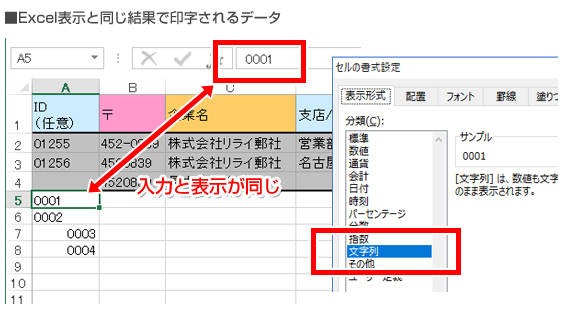
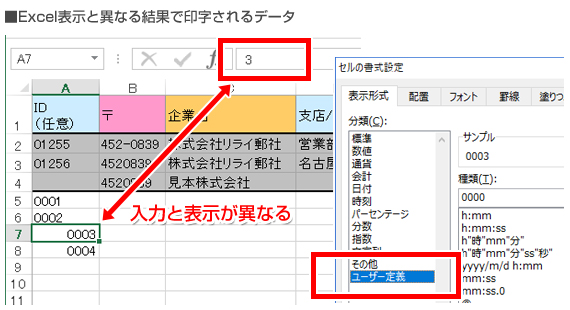
書式設定などで表示を変更されている場合は、入力されているデータをそのままシステムに流し込みますので、書式は反映しません。
弊社では必須項目の有無の確認のみとなりますので、書式が設定されているかの判別は行っておりませんので、ご了承下さい。
IDや郵便番号、電話番号は「0」で始まる場合が多く、書式設定を利用されていることが多くありますのでご注意下さい。
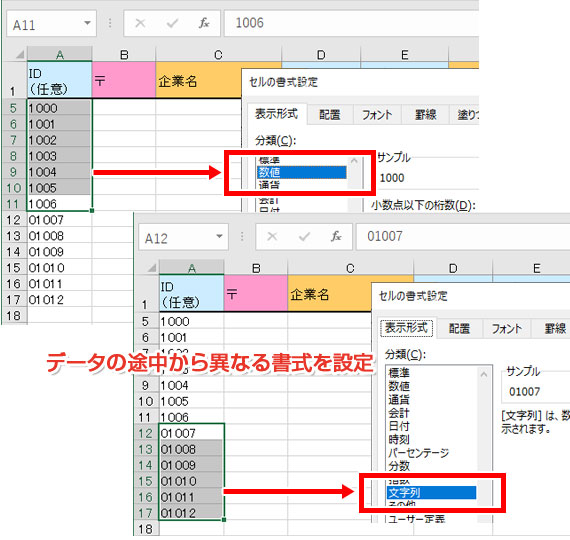
弊社システムに取り込む際、先頭データの書式が優先して認識されますので、書式設定を「数値」に設定したデータが「文字列」等に途中から変更された場合も、正しく取り込めない場合があります。
弊社の提供するテンプレートはすべて「文字列」に設定した状態となっておりますが、他データから貼り付けた場合等、書式設定が変更されてしまうこともありますので、くれぐれもご注意ください。
セルの非表示設定について
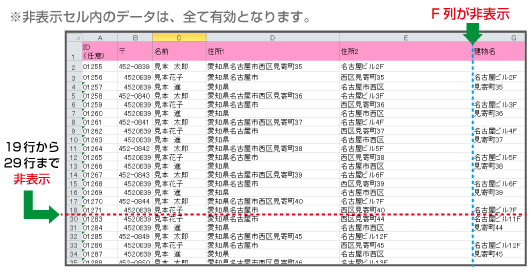
Excelデータで、セルを非表示にしている場合、見た目はデータがないように見えますが、ファイル名にデータは存在します。
したがいまして、非表示セルに不要データがある場合、当社のシステム処理ではそのデータも有効となりますので、ご注意ください。
また、当社テンプレート形式に合わせる為、非表示にして入稿されたデータは、削除しての再入稿をお願いする事になります。<
データチェックについて
入稿データのチェックを当社独自のプログラムで自動で行っております。
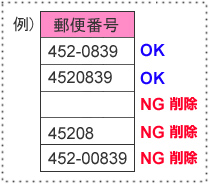
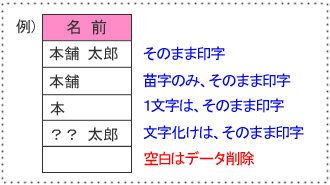
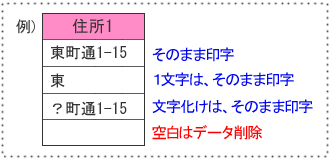
チェック項目は、郵便番号に空白がないか、7ケタになっているか、名前に空白がないか、住所に空白がないかです。
目視によるチェックは原則行っておりません。
<郵便番号が空白または、ケタ数過不足>
空白は削除いたします。
不備データは、当社システムにより住所データを元に付加しますが、付加できない場合はそのデータを削除させてただくか、不備データとしてご連絡いたします。
<名前が空白>
空白は削除いたします。
ただし、1文字でも入力されている場合は、差出し対象と判別します。
<住所1が空白>
空白は削除いたします。
ただし、1文字でも入力されている場合は、差出し対象と判別します。
文字化けについて
文字化けのチェックは行っておりません。
※当社ではWindowsを使用して処理しております。
文字が入力されていれば、文字化けしたデータか判別できない為、そのままの状態で印字いたします。
<特に多い現象>
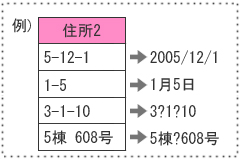
- CSVをExcel変換した場合に数字が日付に変わってしまう現象等がありますのでご注意下さい。
-
Macの場合『環境依存文字』を使用されている場合、認識できず「?」になる場合がございますのでご注意下さい。
(スペースやハイフン「−」も文字化け事例が多くあります)
■Mac作成時、文字化けしにくい「−」
- テンキー入力の−(ハイフン)
-
ことえりパレット
HYPHEN・HYPHEN-MINUS
外字等について
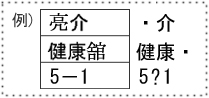
外字などの機種依存文字は、
「?」や
「・」に変換され、そのまま印字されますのでご注意ください。
※当社ではWindowsを使用して処理しております。
・Windowsご使用のデータであっても外字、機種依存文字は文字化けする場合があります。
・Macご使用のデータの外字、機種依存文字はほとんど文字化けしますので、特にご注意ください。
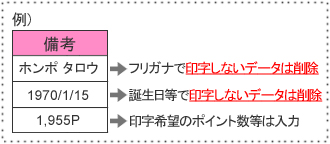
印字不要なデータについて
支給データには、印字不要なデータは一切入力しないでください。
顧客管理上存在する「フリガナ」「誕生日」などの情報は削除してください。
セル内の改行データについて
セル内で改行入力されたデータも、一行データとして取り扱われます。
連名について
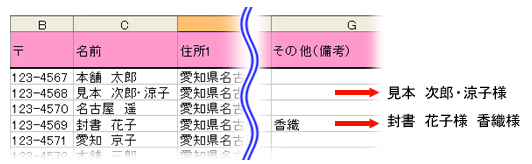
氏名欄に連続して入力されている名前はそのまま印字します。
それぞれに敬称をご希望の場合は、連名者を「その他(備考)」に入力してください。
※連名を希望される場合、ご注文時フォームの「備考欄」に必ず『連名希望』とご記載下さい。
記載がない場合、連名の対応が出来かねますのでご注意下さい。
追加の印字項目について ※有料オプション
弊社規定レイアウト以外の追加印字はオプションとなり、内容によって価格が異なります。
事前に対応可能かどうかお打合せが必要となり、印字位置やフォント等の確認に2営業日程度必要となります。
なお、追加印字項目は「その他(備考)」に入力してください。複数ある場合は、別途作成方法を都度ご案内いたしますのでご相談下さい。
※追加印字を希望される場合は、必ず事前にご相談ください。
複数店舗などで、DMの種類が複数ある場合のデータ作成方法
下記、3つの方法がございますので、任意で作成して下さい。
�“�考欄にDMの種類指示をしてください。(推奨)
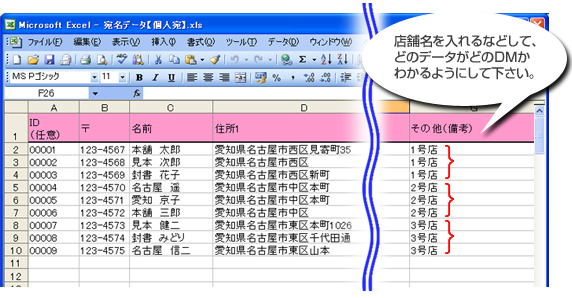
��DMの種類ごとにシートを分けてください。
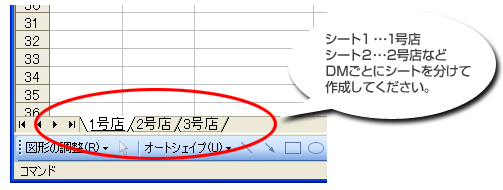
��DMごとにファイルを分けてください。
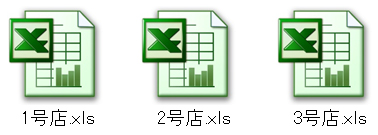
印字レイアウトについて
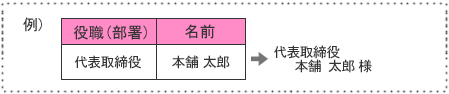
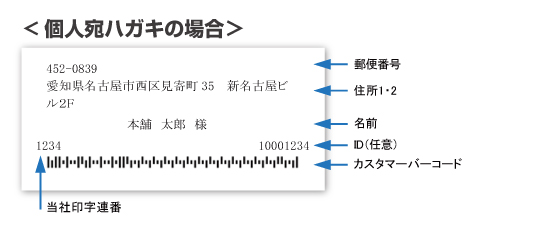
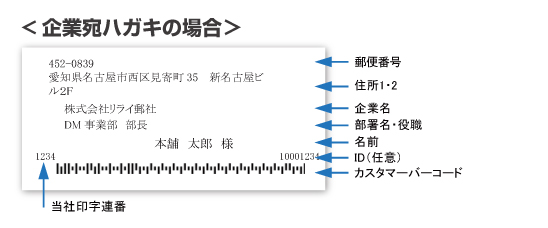
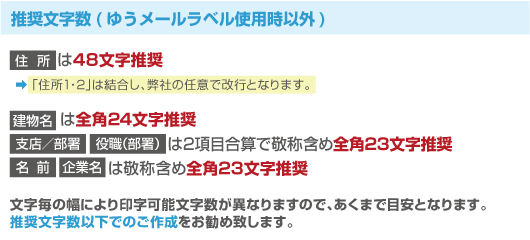
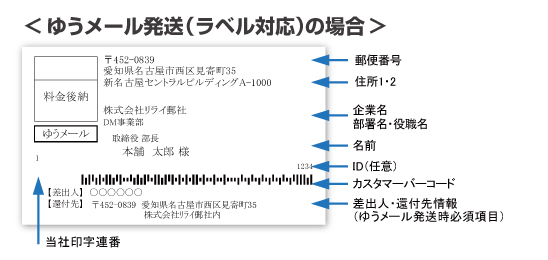
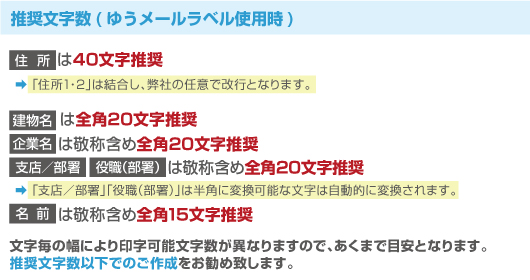
宛名ラベル、直接印字とも、宛名のレイアウトは原則以下の通りとなります。
※封書DM(ゆうメール発送)で、OPP封筒もしくは支給封筒を使用する場合を除きます。
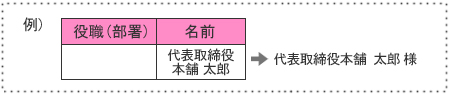
※「企業名」に関しては、「支店/部署」「役職(部署)」が空欄の場合は、
成り行き改行が可能な場合もございます。
※封書DM(ゆうメール発送)で、OPP封筒もしくは支給封筒を使用する場合に限ります。
項目毎に文字数の多いデータの場合、レイアウトの変更を承ることが可能です。
事前にご相談ください。(別途オプション費用が発生致します)
また、事前相談なく入稿後の申し出には対応できかねる場合もありますのでご了承ください。